Alles XR oder?

Ich habe die VITURE Luma Pro XR in den Händen gehabt und gegen meine XREAL One getestet. Das Fazit: ich bleibe bei der XREAL One AR gestestet.

Sitz der Brille

Das ist natürlich Geschmackssache. Die VITURE sitz ziemlich nah am Nasenflügel und der Magnetstecker, der vom Bügel weg steht hat Kontakt mit den Ohren.

Nutzung mit Windows

Beide Brillen zeigen nach der ersten Verbindung mit Windows den gespiegelten Bildschirm und man kann wie gewohnt zwischen ein oder zwei Bildschirmen wechseln.

Jetzt kommt die XREAL mit dem eingebauten Menü zum tragen. Mit einem Knopfdruck wechselt man zwischen ankern (der Bildschirm bleibt stehen und durch die Kopfbewegung sieht man entsprechend – die „natürliche“ Sehhaltung) und follow (der Bildschirm bewegt sich mit dem Kopf – brauche ich nicht wirklich).

Bei VITURE muss man eine Software „Spacewalker“ installieren. Dann geht allerdings viel mehr als mit der XREAL Brille. XREAL erlaubt die Umschaltung auf ultrawide direkt ohne Software – aber mehr auch nicht. Keine 2 oder gar 3 Monitore virtuell nebeneinander. (Ich brauche das allerdings auch nicht, da mir die Brille in der Bahn als Monitor-Ersatz dienen soll. Weshalb ich bei der XREAL bleibe.) Wer es flexibler haben will, der ist mit der VITURE Brille natürlich besser dran.

Vorsicht bei Snapdragon X ARM64 und VITURE

Und hier kommt mein Killerargument, dass mit die Entscheidung leicht gemacht hat bei XREAL zu bleiben. Die VITURE SpaceWalker Software kann so ohne weiteres nicht auf meinem neuen Microsoft Surface Pro 12 laufen. Bei einer ARM64 Architektur muss die Software wie folgt eingespielt werden: (1) Geräteverschlüsselung ausschalten (Uhhh!?) (2) Im BIOS Secure Boot ausschalten (Uhhh!?), dann (3) Windows im Testmodus starten und dann SpaceWalker installieren – ob man danach die Einstellungen wiederherstellen kann steht da nicht. Ich habe es nicht probiert, sondern zum Testen ein anderes Gerät genommen mit INTEL. Diese völlige Entsicherung bei ARM64 ohne Beschreibung ob und wie die Sicherheit wieder hergestellt werden kann geht so gar nicht.

Ich bin also weiterhin sehr zufrieden mit meiner XREAL One AR (nicht einmal Pro! – die kam ein paar Wochen später raus). Wenn ich unterwegs bin und einen Monitor benötige, dann einfach einstecken, Brille auf, per Shortcut Ultrawide wählen und man kann mit dem arbeiten beginnen.

Wenn es für Windows eng wird, dann gibt es kein Update

Ein Freund kam mit seinem Laptop zu mir: Windows 10 (von Windows 7 kommend) hatte er als Update drauf gespielt. Alles lief gut. Bis das Anniversary-Update kam. Das ging partout nicht drauf.

Die Fehlermeldungen waren nicht sehr hilfreich. „Diese Partition ist für das Update nicht geeignet“ (sinngemäß) war dabei noch hilfreich. 0x1900200 war da schon irreführend.

Abhilfe 1:

Die Foren haben da zunächst wenig Lösung parat. Neu-Installation wird dann immer schnell empfohlen. Das geht ja auch bei Windows 10 mittlerweile ohne Probleme mit der Lizenz. Man merkt sich lediglich die genaue Version (32/64 Bit und Home/Pro) und dann kann man die ISO auf eine DVD oder besser auf einen Stick kopieren. Von dem bootet man und wenn nach einer Lizenz gefragt wirkt, dann überspringt man das. Windows wird anhand der Gerätemerkmale die alte Lizenz wieder einrichten.

Ursache:

Neu-Installation ist immer mit extremer Mehrarbeit verbunden. Also habe ich in den Foren weiter gesucht. Und ich wurde bei einer Erklärung stutzig: Zu jeder Windows Partition wird immer auch eine kleine Start-Partition benötigt.  Wer also das gleiche Problem hat, das möge doch mal prüfen wir groß die Start-Partition ist.

Taste „Windows“ + „R“ und dann

diskmgmt.msc

eingeben. Dort werden dann alle Speichermedien und deren Einteilung in Partitionen angezeigt. Wenn die erste Partition auf „Datenträger 0“ nur 100 MB hat, dann wird es (zu) eng für das Anniversary Update.

%e2%80%addiskmgmtDas Problem entsteht bei Windows 10 Rechnern, die von Windows 7 oder 8.1 kommen. Dort hat eine kleine Startpartition ausgereicht.

Im Beispiel sieht man eine Partition mit ausreichend Platz (260 MB).

Was ist also zu tun, wenn die Startpartition mit 100 MB zu klein ist und wenn man den Rechner nicht neu installieren will? Leider hilft das Bordmittel diskmgmt nicht weiter.

Man muss zunächst die danebenliegende Partition (im Beispiel „Windows“) verkleinern. Und diskmgmt lässt nur das verkleinern von rechts zu. Denn als nächste müsste man diese Partition („Windows“) um den verkleinerten Anteil nach rechts verschieben und am Schluss könnte man dann die Startpartition um den frei gewordene Platz vergrößern. Könnte, müsste: denn diskmgmt kann nicht verschieben.

Abhilfe 2:

Ich selbst nutze von Acronis das Programm „Disk Director“ – das ist komfortabel und erledigt die Dinge zügig und intuitiv einfach. Die meisten anderen Programme (vor allem bei Freeware) hat man das Problem mit der Verschiebung. Acronis Disk Director lässt sich auf einen bootfähigen USB-Stick installieren. Damit kann man direkt auf die Festplatte zugreifen ohne ein Betriebssystem zu booten.

Und beim nächsten Windows Start wird ohne weitere Probleme das Windows Anniversary Update nachgeholt.

Ubuntu to go

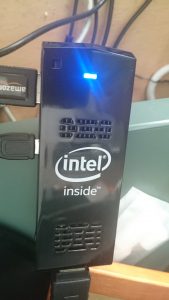
2016-09-25-11-23-32Mal ein Versuch wieder in fremden Gewässern zu fischen. Ich habe einen Intel Compute Stick mit 2 GB Hauptspeicher und 32 GB Festspeicher. Da läuft tatsächlich Windows 10 drauf (Home – 32 Bit vorinstalliert).
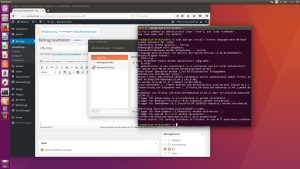
Aber in der IT muss man ja auch mal sehen, wie sich andere Betriebssysteme weiterentwickelt haben. Und Ubuntu (14.04) wird von dem Stick auch unterstützt (schreibt Intel). Die aktuelle Version ist 16.04. Also habe ich diese Version runtergeladen auf einen USB-Stick „gebannt“ und dann den Intel-Stick neu gestartet. (Hinweis: so nicht nachmachen!)

bildschirmfoto-vom-2016-09-25-11-26-30Tatsächlich geht das. ABER: Audio über HDMI, Bluetooth, WLAN – all das sind sehr proprietäre Anschlüsse und schon ist man schon wieder auf Herrschaftswissen der Linux-Cracks angewiesen.  Aber zum Glück gibt es davon dann doch einige.
So geht es:

Die richtige ISO, die von linuxium auf den Intel Compute Stick angepasst wurde gibt es hier. Die ISO mit einem Tool (ISOtoUSB) auf den USB Stick, im BIOS (F2) das OS von Windows 32 Bit auf Ubuntu 64 Bit umstellen. Beim nächsten Boot mit F10 ins Bootmenü, den USB-Stick auswählen und dann geht alles einfach.

Doppelte Songs in Google Music

Ich nutze Google Music als Musikbibliothek. Der Upload meiner ca 20k Songs erfolgte bisher über eine Exe-Datei, den „Music Manager“. Mittlerweile kann man das auch über Chrome direkt machen. Leider scheinen sich beide Tools nicht zu vertragen. Chrome lädt gerade alle meine Songs nochmal hoch. Muss ich nun 20k Dubletten sichten und löschen?

Was tun?

Google selbst kann keine doppelten Songs finden. Da bin auf eine Seite gestoßen, die eine Lösung hat. Ich wiederhole hier nur in deutsch, was dort steht:

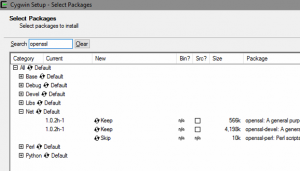
Zuerst cygwin installieren und dabei folgende zusätzlichen Bibliotheken einbinden (einfach den Namen in der Suchmaske eingeben und dann bei „Skip“ klicken, sodass diese mitgeladen und installiert wird):

cygwin-install

Die 7 zusätzlichen Bibliotheken sind:

in Devel > gcc-core, gcc-g++
in Net> openssl-devel
in Python > python (Python language interpreter), python-setuptools
in Web > wget
in Libs > libffi-devel

Am Ende sollte auf dem Windows Desktop ein Link auf das cygwin-Terminal sein, welches man startet. Dort gibt man zwei weitere Installations-Kommandos ein:

easy_install-2.7 pip
pip install gmusicapi

Dann muss man noch das eigentliche Python-Skript delgmusicdupes.zip runterladen und entpacken (und am besten irgendwo in c:\ in einem neuen Verzeichnis speichern, das man leicht findet – bei mir c:\scripts). Dann kann man sich dorthin hangeln aus cygwin:

cd /cygdrive/
cd c
cd scripts << oder wo die .py datei liegt >>
ls << prüfen ob die Datei dort ist >>

All nächstes das Skript ausführen:

python delgmusicdupes.py

Jetzt noch den Google Nutzernamen und danach das Password eingeben. Jetzt kommen alle Dubletten zum Vorschein und mit einem

y

werden diese dann gelöscht.

Danke an John M. Kutcha für diese rezeptartige Lösung.

Anmerkung: Über Nacht hat Google die Dubletten auf mehrere 100 Songs aufgebläht. Da ist das Original-Script in die Knie gegangen. Ich habe das Script modifiziert, sodaß es nicht mehr alle Songs auf einmal löscht, sondern jeden Song einzeln. Damit läuft es bei mir wieder. Deshalb kann man das Script jetzt bei mir laden.

Keine Kacheln in Windows 10?

Update zum neuen Windows Anniversary Update s.u.

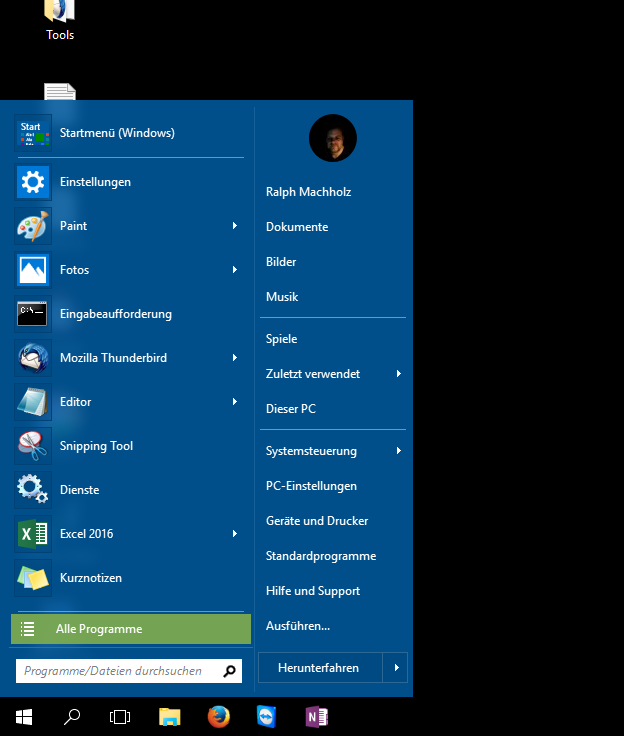
Ich gebe es zu: trotz allen Neuerungen in Windows 10 und dem Comeback des „Start-Buttons“ – mich bringen die Kacheln immer aus dem Takt. Was wird da gerade angezeigt? Oh, das Bild kenne ich noch nicht! Und 100 Klicks und 5 Minuten später überlegt man, was man eigentlich machen wollte. Kacheln defokusieren mich. Aus dem gleichen Grund schalte ich Benachrichtigungen in E-Mail ab. Ich will mich auf das konzentrieren, was ich eigentlich vorhatte.

Da war die klassische Umgebung in Windows 7 nüchterner. Und siehe da: gesucht – gefunden. Man kann die alte „Classic shell“ wieder einbinden. Installieren – auswählen und fertig.

Hier geht es zur Classic shell.

Update zum Windows Anniversary Update (Stand: Build 14352.rs1_release.160522_1930)

Die ClasicShell in der aktuellen Version (4.2.5) geht nicht. Aber das war zu erwarten, wenn etwas so tief in das System eingreift. Die gute Nachricht: Beta 4.2.7 ist schon da und damit geht alles wieder wie gewohnt.

Wie lange hält die Batterie?

Momentan habe ich das Surface Tablet ständig im Einsatz. Da ist natürlich immer der bange Blick auf die Batterie-Anzeige. Wie lange hält sie? Gibt es dafür nicht auch eine App.

In einem Forum schrieb jemand, das er sein Tablet über Nacht lädt und dann den Verbrauch der in der Anzeige steht mit Uhrzeit in ein Spreadsheet einträgt.

Zum Glück stand darunter auch gleich eine einfachere Lösung, die eingebaut ist. Einfach „Windows-Taste + R“ eingeben und dann folgendes Kommando:

powercfg.exe -batteryreport

Danach hat man ein komplettes Reporting im aktuellen Verzeichnis, was bei dieser Vorgehensweise das Benutzerverzeichnis ist, als „battery-report.html“. Dort findet man jede Menge Zahlen und auch eine Berechnung der Battery-Kapazität bei aktiver Nutzung und zwar für mehrere Tage und zwar tageweise. Als Durchschnittswert steht bei mit derzeit etwa 6:30 – aktiv.

OneNote oder OneNote – das ist hier die Frage

Seit wenigen Tagen habe ich einen Windows Surface Pro 4 als neues Arbeitsgerät. Natürlich habe ich als erstes Offce 365 aufgespielt. Der Stift, der dazu gehört ist elegant und formschön und kann sehr viel:

Surface PenSo kann man mit dem Druckknopf direkt OneNote starten. Allerdings startet dann immer die mit Windows installierte Version. Ich arbeite aber gerne mit vollständigen Version.

Microsoft äussert sich dazu enttäuschend: Wenn Sie die Desktop-App für OneNote 2013 oder OneNote 2016 installiert haben, stehen die in der OneNote-App erstellten Notizen dort ebenfalls zur Verfügung. Wählen Sie zum Öffnen der OneNote-Desktop-App die App unter „Start“, „Alle Apps“ oder auf der Taskleiste. (Die OneNote-Desktop-App kann unter Windows 10 nicht per Tastendruck geöffnet werden.)

Wieso ist der Druckknopf hartverdrahtet mit der Windows OneNote Version? Die Antwort: ist er gar nicht. Ein wenig weiter gesucht und schon findet man die Lösung. Im Artikel „Microsoft Surface: Konfiguration der Stifttasten ändern“ wird beschrieben, dass der Druckknopf einfach wie eine Funktionstaste (F20 für einmal Drücken und F19 für zweimal drücken) ausgelöst wird.

Jetzt braucht man nur noch ein Tool (Autokey) zur Belegung der Tasten und ein entsprechendes Skript:

#F20::
run, „C:\Program Files (x86)\Microsoft Office\root\Office16\ONENOTE.EXE“
return

Diese speichert man im TextEditor mit der Endung xxxx.ahk. Diese Datei kann man mit einem Doppelklick anstarten (nachdem AutoHotKe installiert ist). Und voilá schon geht die richtige OneNote auf, wenn man den Druckknopf drückt.